 Moduloom
Moduloom для агентств и студий: подробный мануал
Мануал для агентств и студий: как вести клиентов в отдельных пространствах, переносить макеты 1:1, согласовывать версии и собирать пакеты под разные площадки.
Вход и кабинет компании
У каждой компании свой адрес кабинета — компания.moduloom.ru. Паролей нет: дизайнер вводит рабочий email и получает одноразовый код из письма. Первым входит владелец, которого указали при подключении, — дальше он приглашает коллег.
- Откройте адрес кабинета или нажмите «Войти» на сайте и введите адрес компании.
- Введите email и нажмите «Получить код».
- Введите шесть цифр из письма — откроется главная страница.
На главной видно лимиты тарифа (пользователи, пространства, презентации, хранилище, сборки и AI-кредиты), недавние презентации, доступные площадки публикации и последние сборки. Меню слева сворачивается кнопкой над разделами.
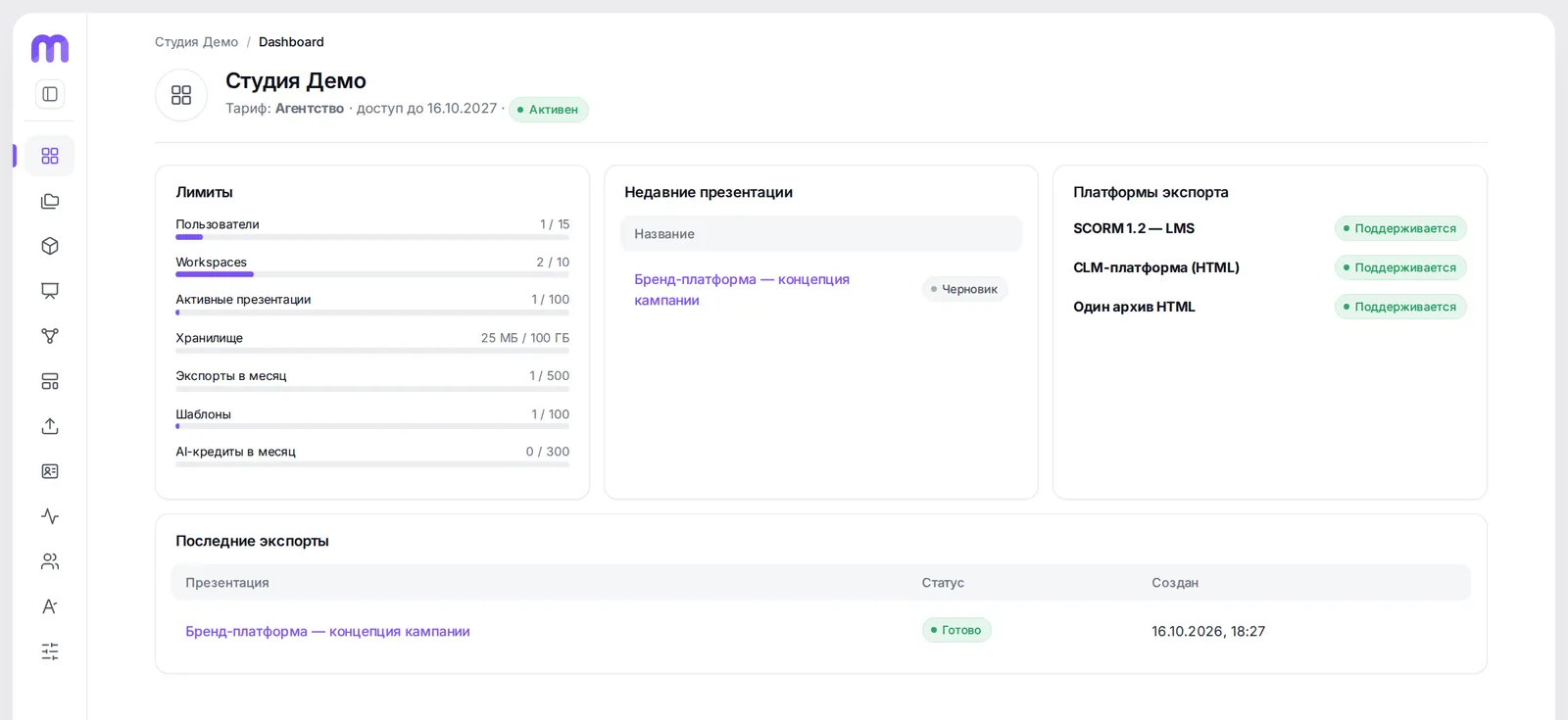
- Лимиты тарифа: люди, презентации, хранилище, AI-кредиты
- Недавние презентации — открываются в один клик
- Куда можно собирать пакеты
Пространства и продукты
Пространство (workspace) — папка верхнего уровня: тема, клиент, отдел или направление. В примере это «Клиент: косметика» и «Клиент: кофейня». У пространства свои презентации, шаблоны, профили экспорта и права доступа.
Внутри пространства можно завести продукты — второй уровень группировки (например, класс, программа, бренд или линейка). Продукт выбирают при создании презентации, по нему удобно фильтровать список.
- Раздел «Workspaces» → «Новый workspace».
- Введите название и, при желании, код — он пригодится в именах пакетов.
- В разделе «Продукты» добавьте продукты внутри пространства.
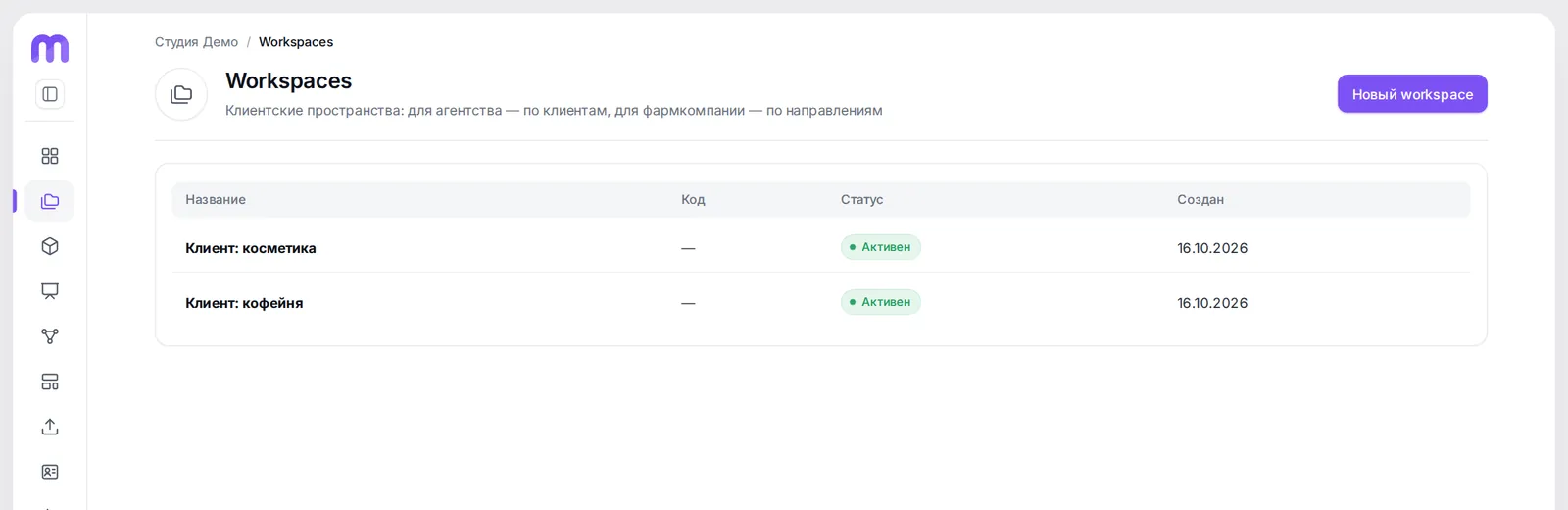
- Новое пространство
- Свои пространства под темы, клиентов или отделы
Новая презентация
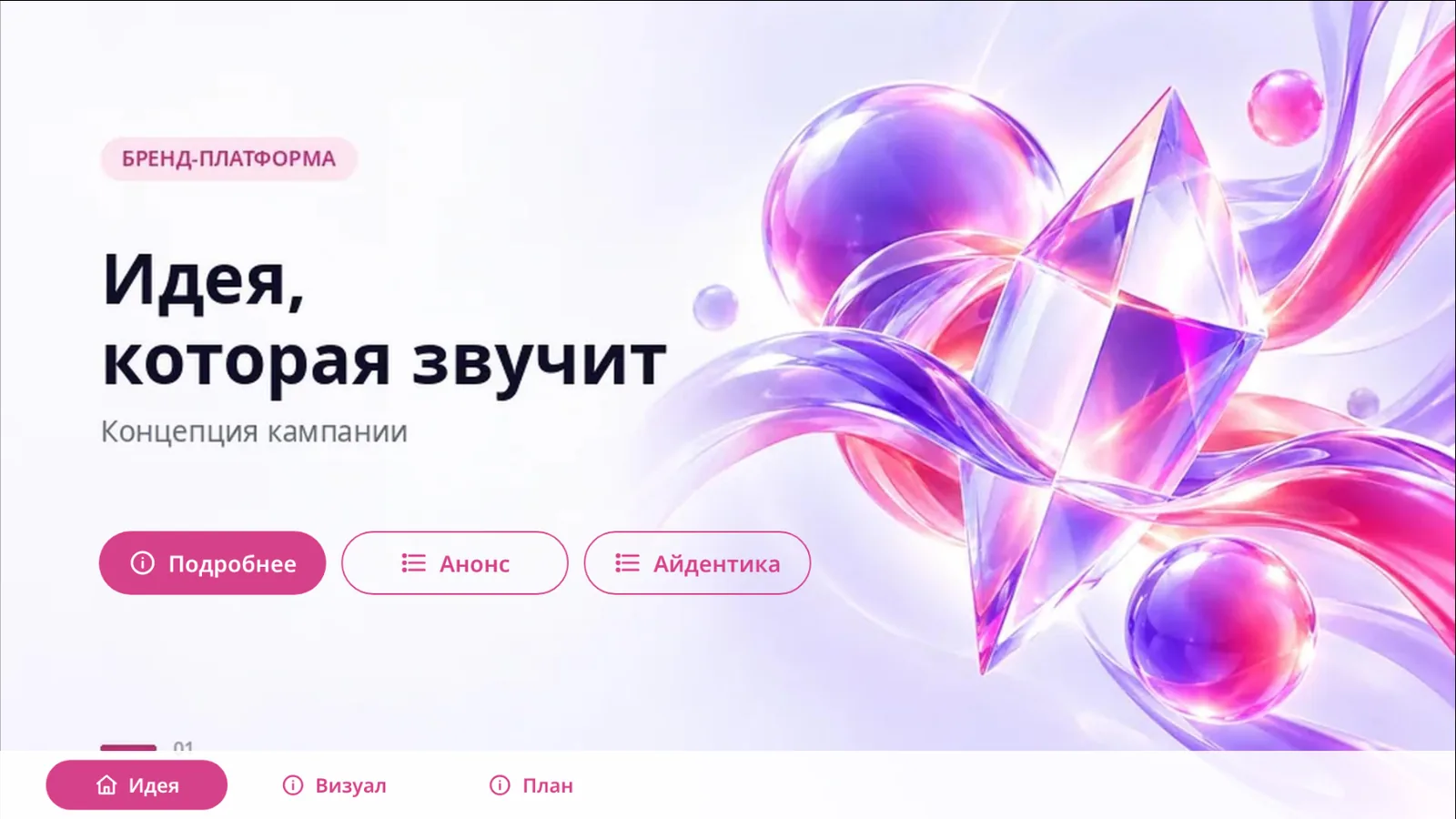
Раздел «Презентации» → «Новая презентация». Выберите пространство и продукт, введите название (в примере — «Бренд-платформа — концепция кампании») и код BRAND_26: из кода и номеров слайдов собираются имена файлов при экспорте.
Есть и второй тип — сценарная презентация: она собирает показ из слайдов других презентаций, не копируя их. Удобно, когда один и тот же слайд нужен в нескольких показах.
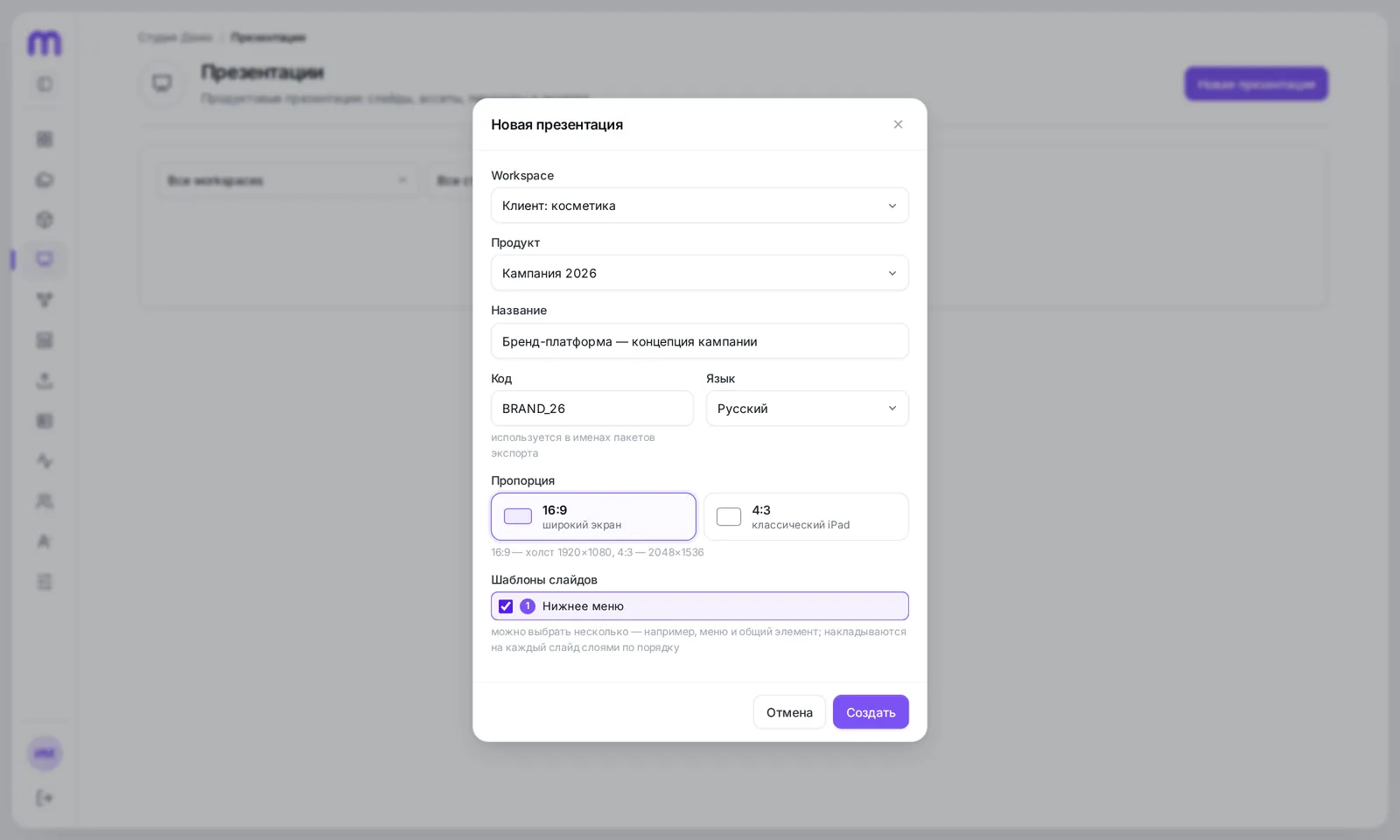
- Код — попадёт в имена файлов
- Шаблон: меню поверх каждого слайда
- Создать
Импорт PDF и свои слайды
Самый быстрый способ — «Импорт PDF». Каждая страница становится отдельным слайдом с фоном в высоком качестве, вертикальные страницы аккуратно вписываются в холст. Импорт идёт на сервере: можно закрыть вкладку, слайды появятся сами.
- Откройте презентацию → вкладка «Слайды».
- Нажмите «Импорт PDF» и выберите файл.
- Дождитесь сообщения «Добавлено слайдов» — порядок совпадает с PDF.
Нет макета — нажмите «Новый слайд» и соберите его в редакторе из текста, картинок, видео и фигур. Слайды перетаскиваются мышкой, дублируются и переименовываются; у каждого есть статус «Черновик / Готов».
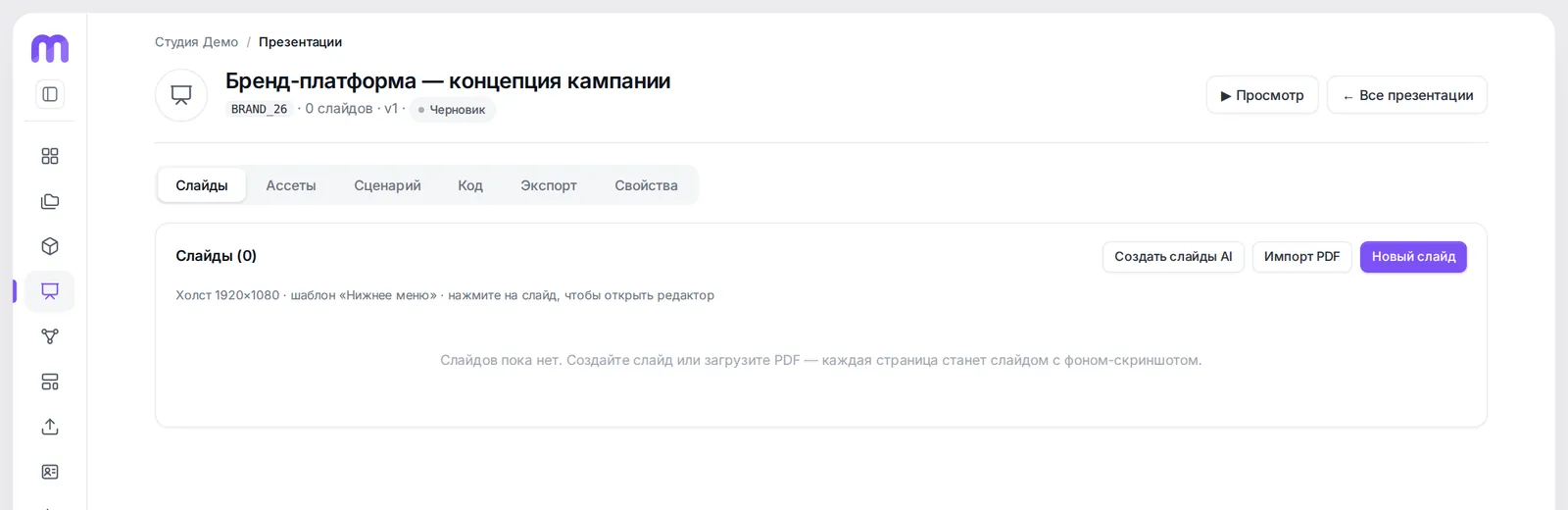
- Импорт PDF: страница → слайд
- Черновик по описанию
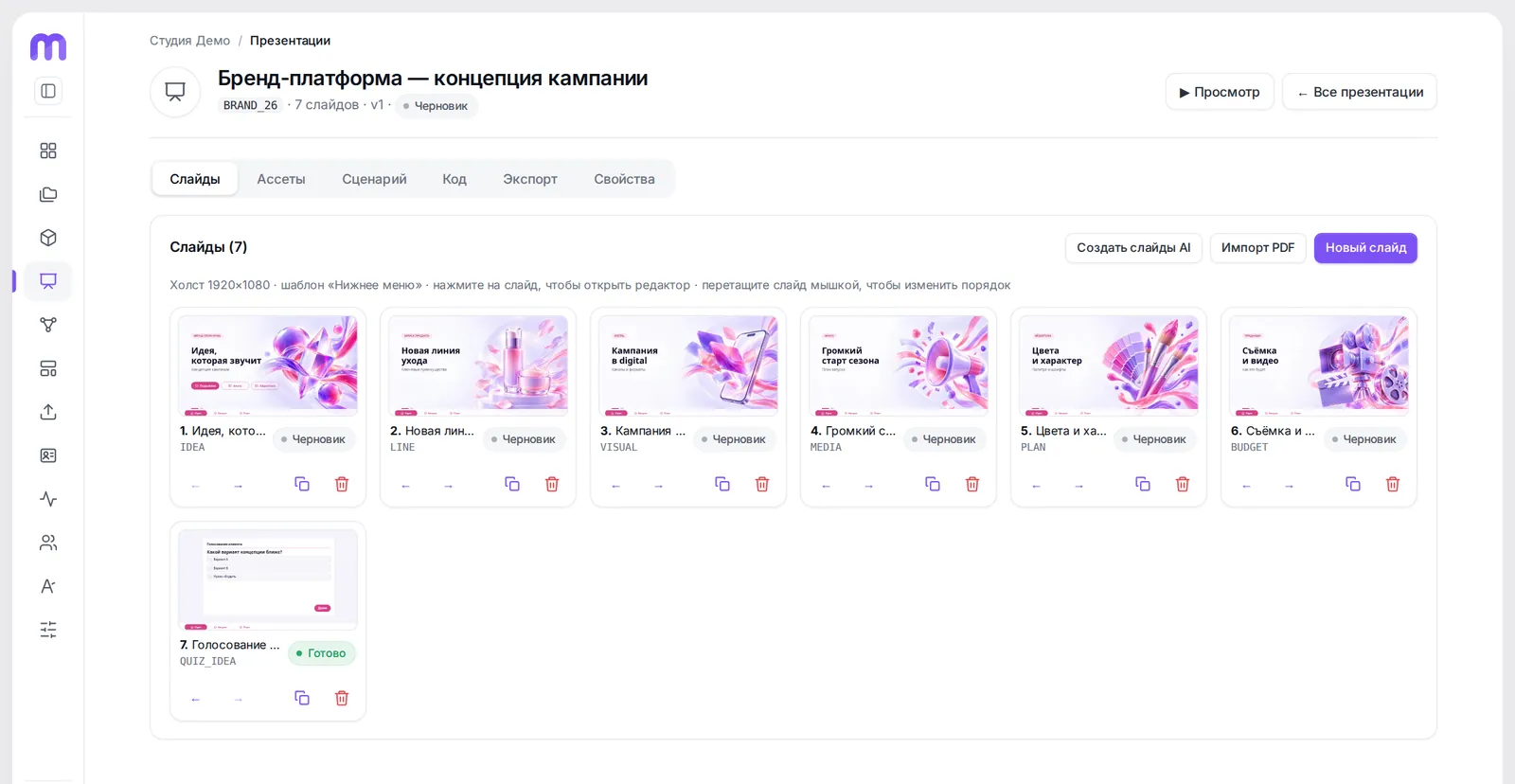
- Каждая страница PDF — отдельный слайд
- Слайды, ассеты, сценарий, экспорт, свойства
- Просмотр как у зрителя
AI-черновик по описанию
Если начинать не с чего, нажмите «Создать слайды AI» и опишите задачу обычными словами: тему, аудиторию, количество слайдов, стиль картинок, нужен ли тест. Например: «Черновик питча для запуска косметической линии: 10 слайдов, премиальный стиль».
- Опишите задачу или выберите готовый пример запроса.
- Отметьте «Генерировать картинки», если нужны иллюстрации и фоны.
- Нажмите «Далее»: AI задаст пару уточняющих вопросов — ответьте или пропустите.
- Слайды добавятся в конец списка черновиками — их можно править как обычные.
Генерация работает в отдельном защищённом сервисе и расходует AI-кредиты: за каждый созданный слайд и каждую нарисованную картинку, остаток виден на главной. Инструменты для картинок (вырезание объекта, отделение текста) кредиты не тратят. Результат — черновик: дизайнер проверяет факты и формулировки перед показом.
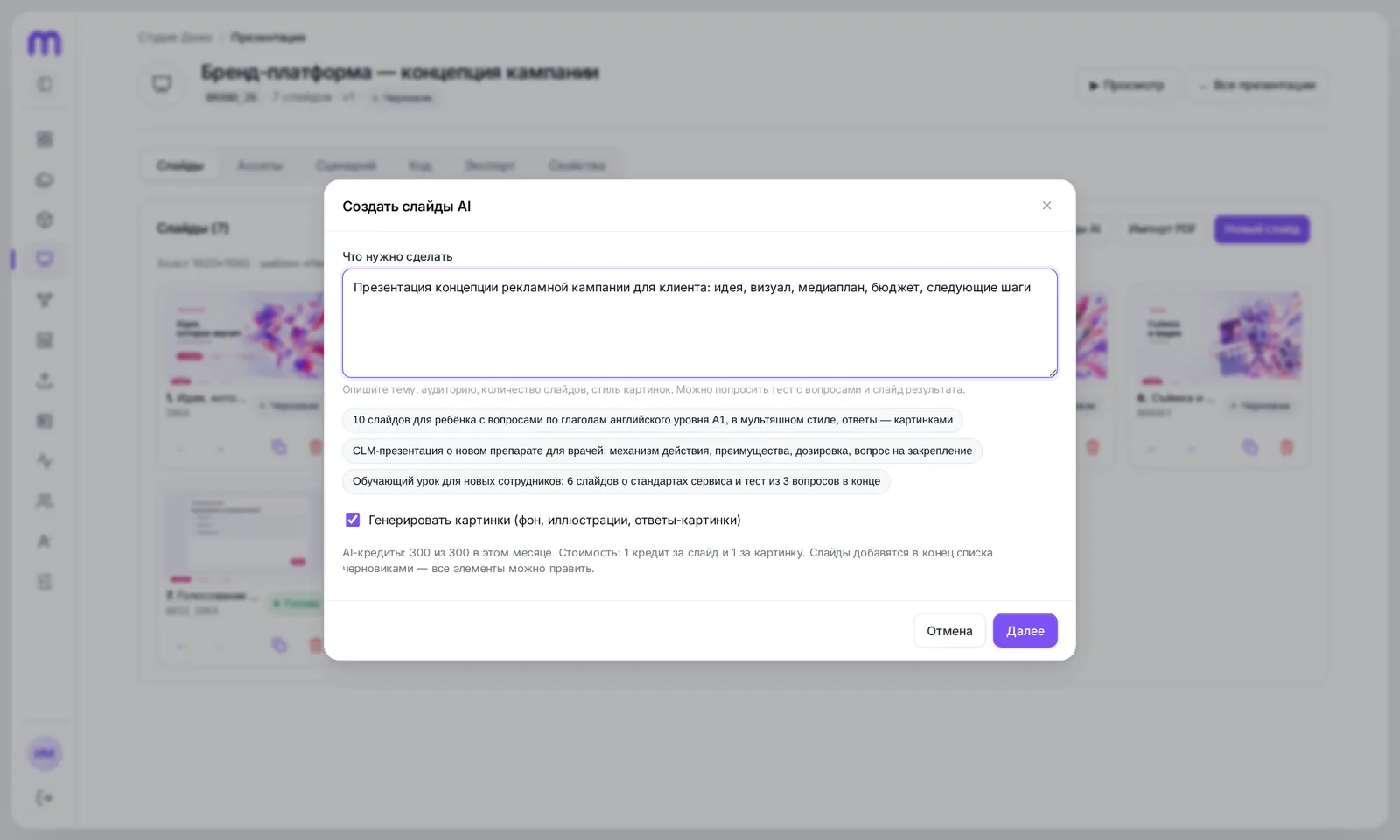
- Опишите тему, аудиторию и число слайдов
- Готовые примеры запросов
- Картинки дорисует нейросеть
Редактор слайда
Нажмите на слайд — откроется редактор. Сверху панель элементов и действий, слева слои и окна слайда, в центре холст, справа свойства выбранного элемента: положение, размер, поворот, прозрачность, стиль и действие по нажатию.
Горячие клавиши: Shift — пропорции, Alt — без привязки, стрелки — сдвиг, Ctrl/⌘ + C / V — копирование между слайдами, Ctrl/⌘ + Z — отмена. Полный код слайда (HTML, CSS, JS) открывается кнопкой «Код» — для разработчиков.
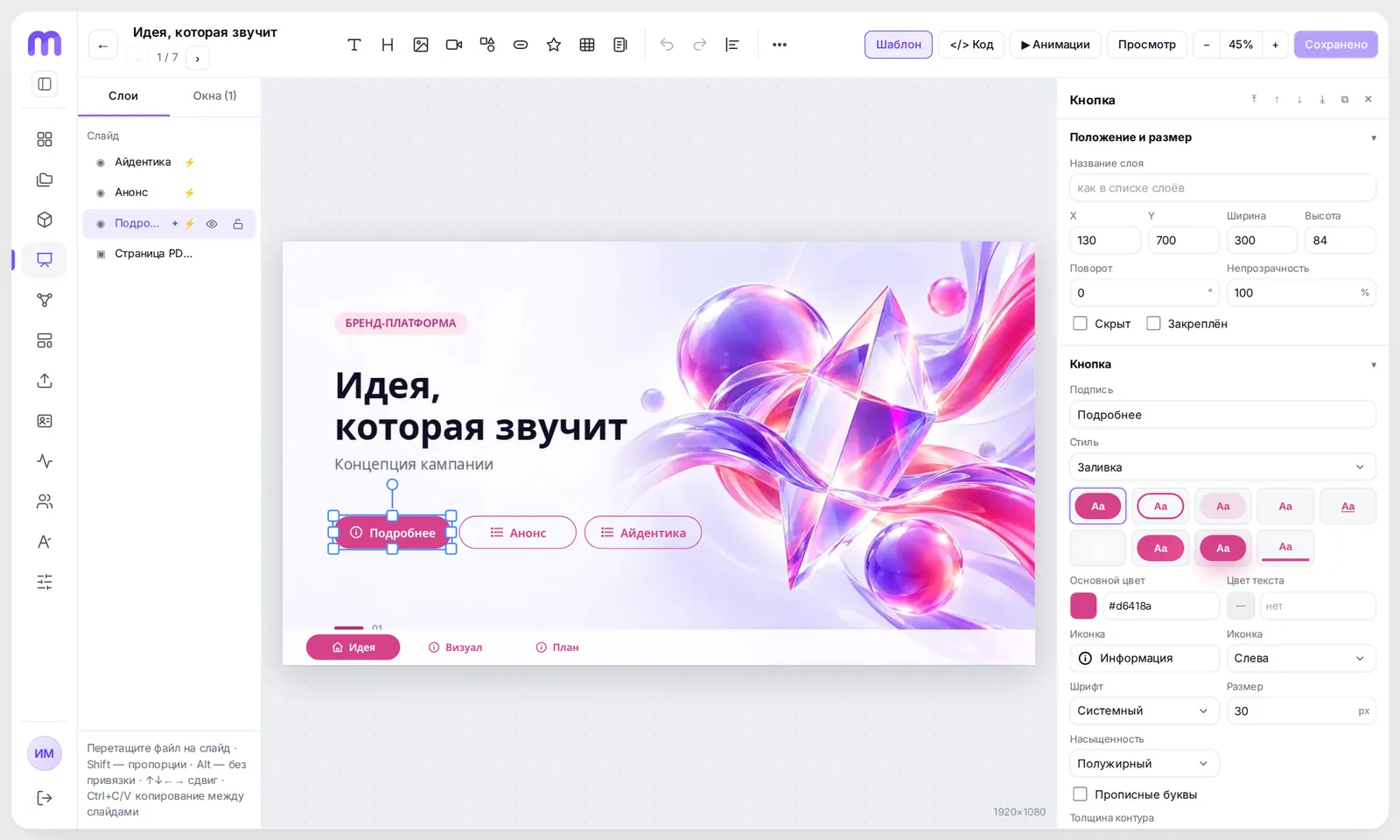
- Элементы: текст, картинка, видео, кнопка, опрос, таблица…
- Код слайда, анимации, просмотр
- Слои и окна слайда
- Кнопка «Подробнее» открывает окно
- Свойства выбранного элемента
Кнопки, окна и переходы
Любому элементу можно назначить действие по нажатию. Так статичный PDF становится интерактивным: клиент нажимает «Подробнее» — открывается окно, нажимает раздел — переходит на нужный слайд.
Окна редактируются во вкладке «Окна» слева: размер, положение, фон, скругление, затемнение и анимация появления. У шаблона тоже могут быть окна — на каждом слайде в них можно положить своё содержимое.
Анимации
Кнопка «Анимации» в редакторе показывает очередь появления элементов. У каждого элемента — эффект (появление, выезд, масштаб, отскок), задержка и длительность. Для сложных случаев есть «Анимация объекта»: начальное и конечное состояние (сдвиг, масштаб, поворот, прозрачность, размытие), запуск при показе, по нажатию или по действию другой кнопки, повтор и «туда-обратно».
- Держите анимации короткими: 0,4–0,9 секунды выглядят живо и не задерживают показ.
- Сдвигайте задержки на 100–200 мс — элементы появятся «волной».
- AI-инструмент «Вырезать объект» отделяет предмет от фона — его можно анимировать отдельно, а фон восстановится.
Шаблоны, шрифты и оформление
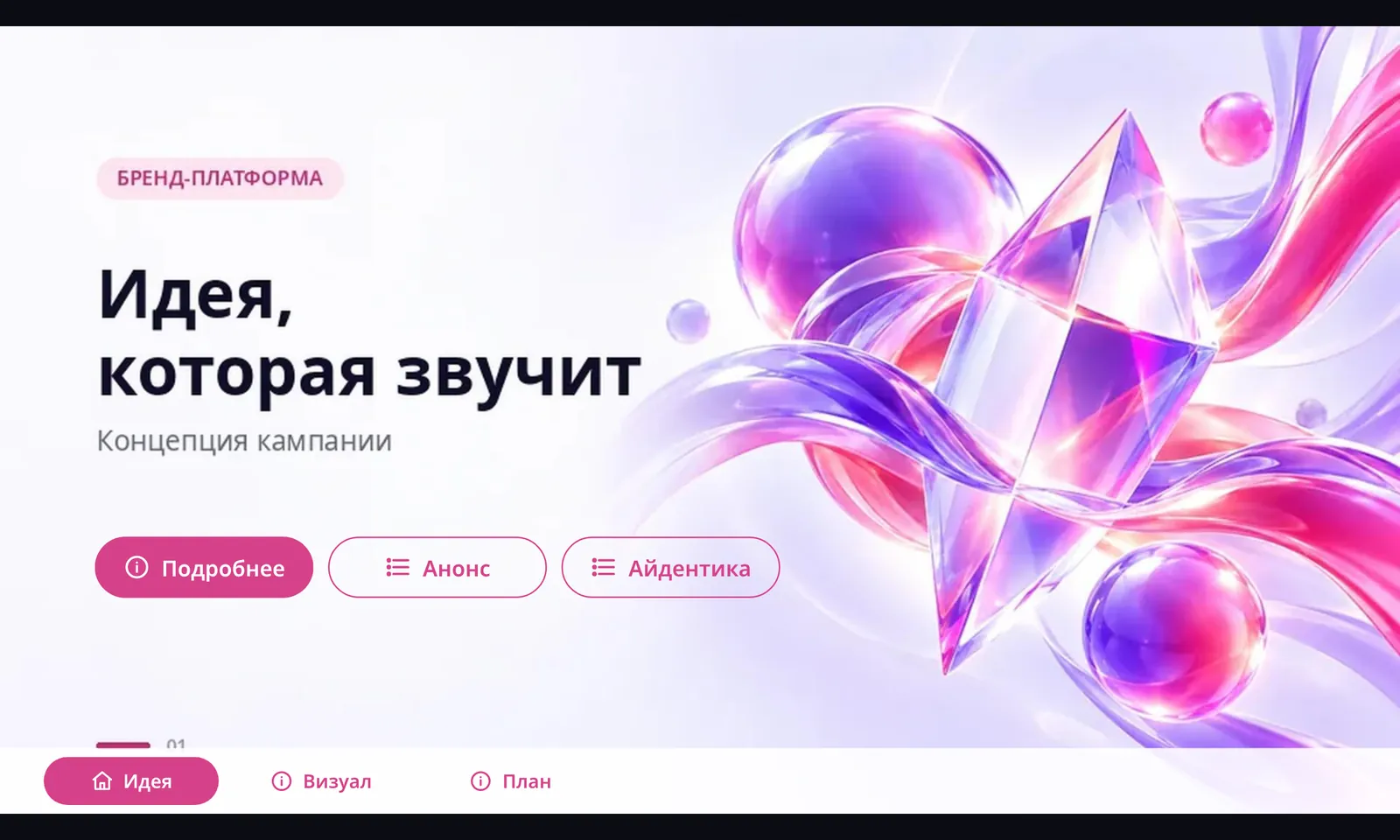
Шаблон — общий слой поверх (или под) всеми слайдами: нижнее меню, логотип, номер страницы, кнопка «Домой». В примере шаблон «Нижнее меню» — три кнопки в цвете бренда. Поменяли шаблон — изменилось на всех слайдах.
- Раздел «Шаблоны» → «Новый шаблон» → выберите пропорцию и пространство.
- Соберите элементы как на обычном слайде и опубликуйте шаблон.
- Подключите его в свойствах презентации или отдельного слайда; на слайде можно заменить тексты шаблона или отключить его.
В разделе «Шрифты» загружаются фирменные шрифты (WOFF2, TTF, OTF) — они доступны в редакторе и попадают в собранные пакеты.
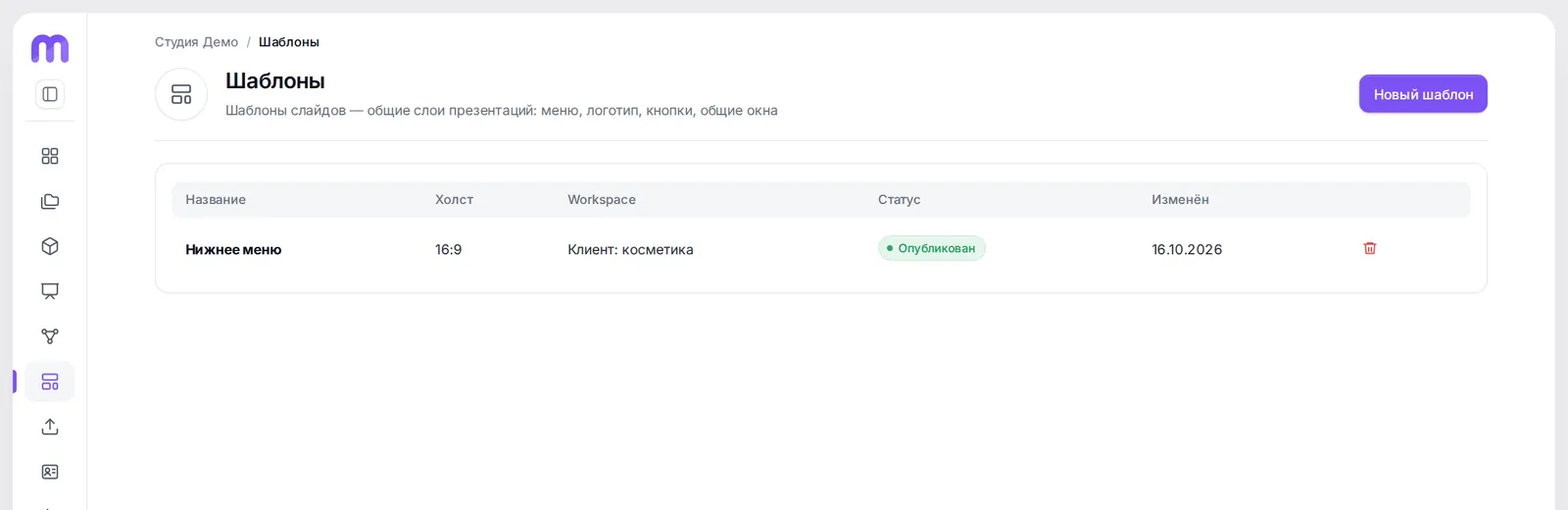
- Новый шаблон
Инструменты для картинок
В редакторе изображения (двойной щелчок по картинке или фону) есть инструменты, которые экономят часы работы дизайнера:
Вырезание, обводка и отделение текста работают на собственных нейросетях Moduloom, установленных на нашем сервере: картинки не уходят во внешние сервисы, а AI-кредиты не списываются. Оригинал сохраняется, поэтому результат всегда можно отменить.
Опросы и тесты
Элемент «Опрос» добавляется на любой слайд. Типы вопросов: один вариант, несколько вариантов, короткий и развёрнутый ответ, шкала, звёзды и NPS. Ответы клиентов приходят в статистику, даже если показ шёл без интернета.
- Нажмите иконку опроса на панели элементов — на слайде появится заготовка.
- Справа задайте название опроса (оно видно в статистике и LMS) и заголовок на слайде.
- «Редактор вопросов»: тексты, варианты, верные ответы, баллы, картинки и пояснения.
- «Логика»: по одному вопросу или списком, тест или анкета, порог зачёта, мгновенная проверка, запрет листать без ответа.
- Добавьте «Итог опроса» на следующий слайд — там появится результат и статус зачёта.
Есть и свободные опросы: любой элемент слайда (картинка, кнопка, карточка) можно сделать вариантом ответа с видом «до» и «после выбора», а показ других элементов — привязать к ответам.
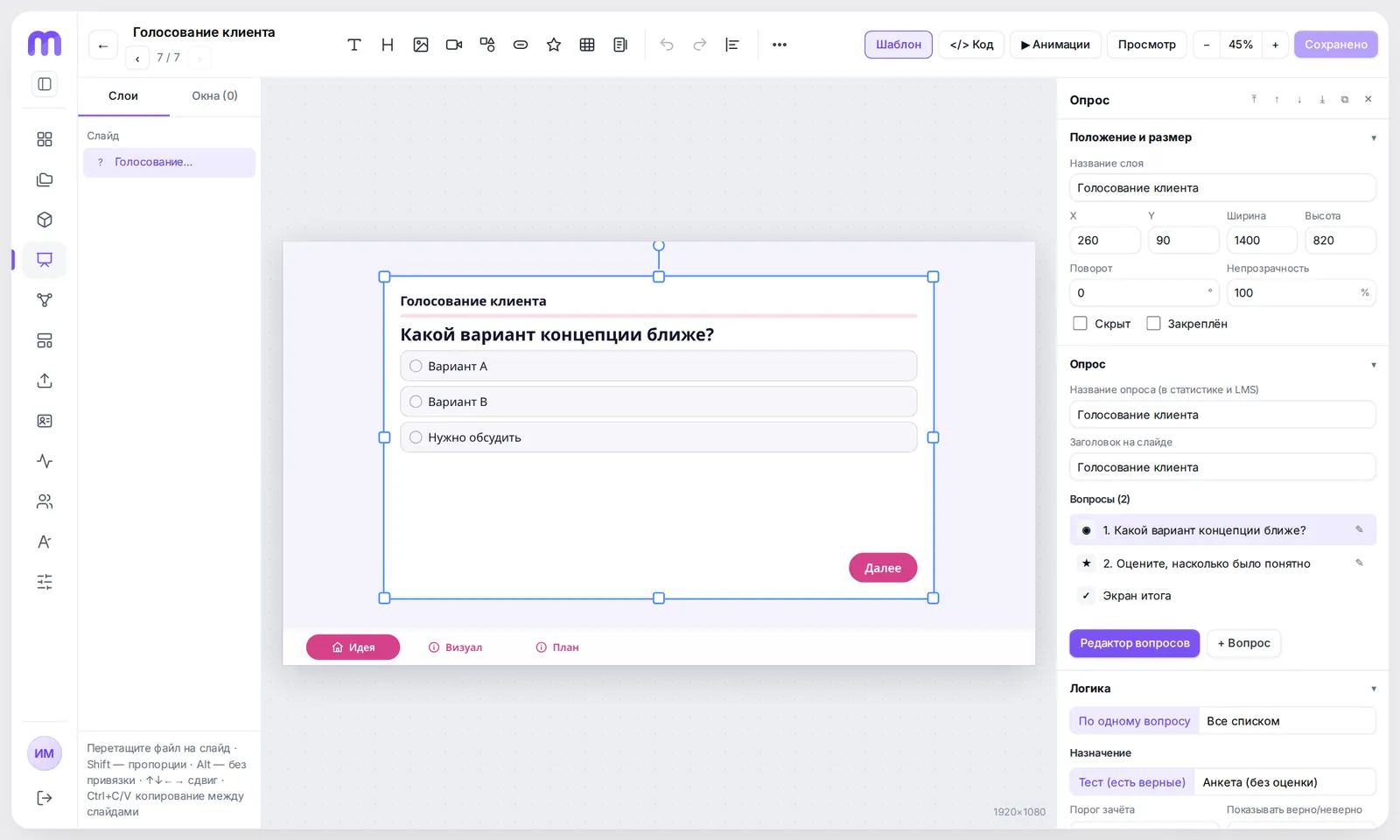
- Опрос прямо на слайде
- Вопросы и экран итога
- Редактор вопросов
Сценарий и ветки
Вкладка «Сценарий» → «Открыть конструктор». Презентация показана как карта: зелёные стрелки — переходы свайпом по основной линии, фиолетовые — ветки из кнопок, оранжевые — кнопки шаблона. По карте сразу видно, куда попадёт клиент и как вернётся обратно.
- Перетащите слайды на поле или нажмите «Добавить несколько».
- Соедините слайды: тяните от правого края карточки к следующему слайду.
- Ветки появляются сами из кнопок с действием «Перейти на слайд»; возврат — крестиком ветки.
- «Выстроить» раскладывает карту по линиям, «Вписать» — показывает целиком.
В одной презентации может быть несколько визитов (сценариев) — например, «первая встреча» и «повторная». Визит выбирается при просмотре и сборке пакета.
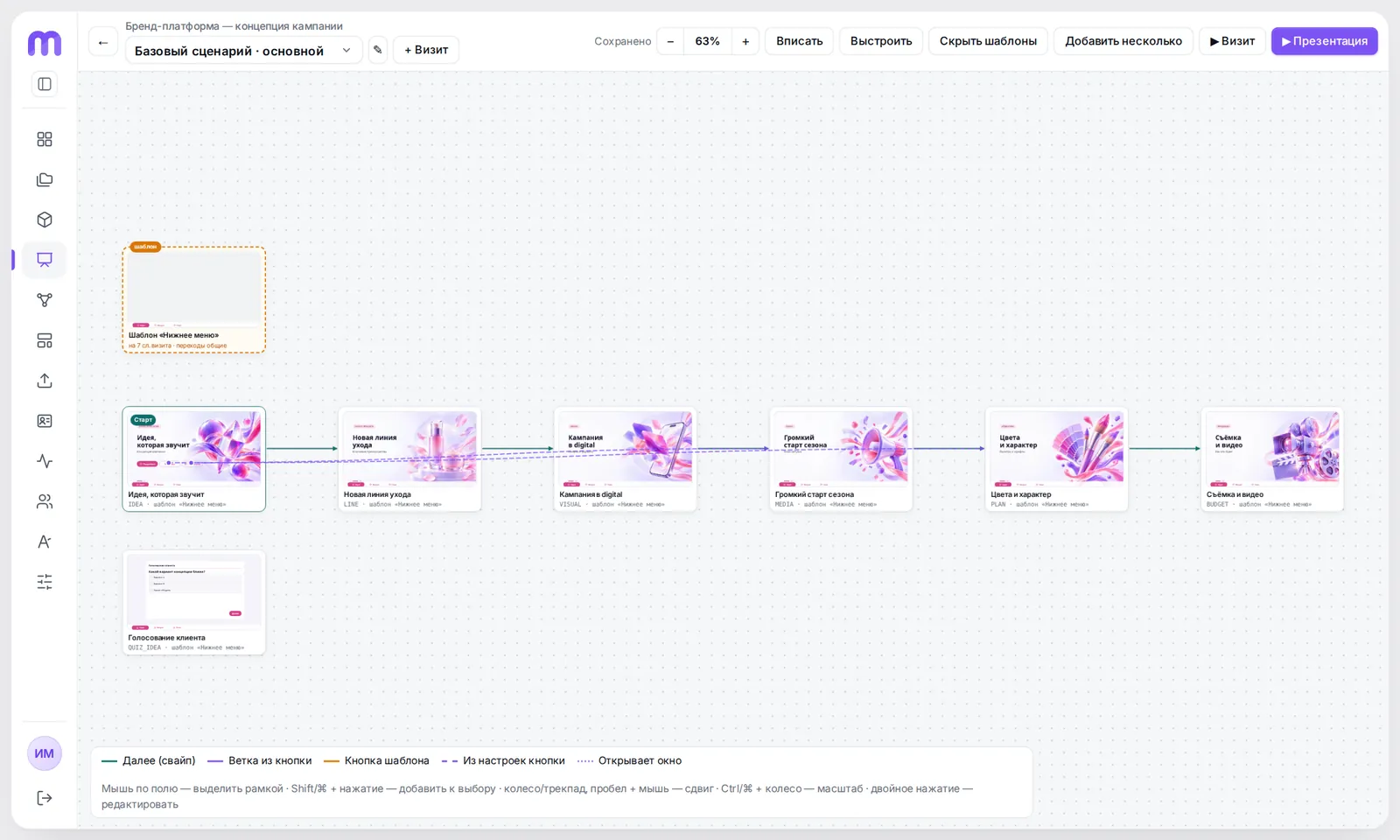
- Старт показа
- Выстроить карту автоматически
- Цвет стрелки — тип перехода
Просмотр
Кнопка «Просмотр» открывает презентацию так, как её увидит клиент: свайпы, кнопки, окна, анимации, опросы и видео работают в браузере так же, как в пакете или приложении. Справа — панель со списком слайдов и визитов, её можно свернуть.
- Свайп или стрелки — следующий слайд по сценарию.
- Кнопки слайда и шаблона ведут по веткам.
- Ссылку на просмотр можно отправить коллегам для проверки до публикации.
Статусы и согласование
У презентации есть статус: черновик → на согласовании → утверждена → архив. Во вкладке «Свойства» её отправляют на согласование с комментарием; согласующий утверждает или возвращает на доработку. История статусов и комментариев сохраняется.
- Любая правка утверждённой презентации (слайды, сценарии, поля экспорта, шаблоны) возвращает её на согласование.
- В настройках компании можно разрешить раздачу и экспорт только утверждённых презентаций.
- Уже собранные пакеты и опубликованные версии при этом остаются доступными.
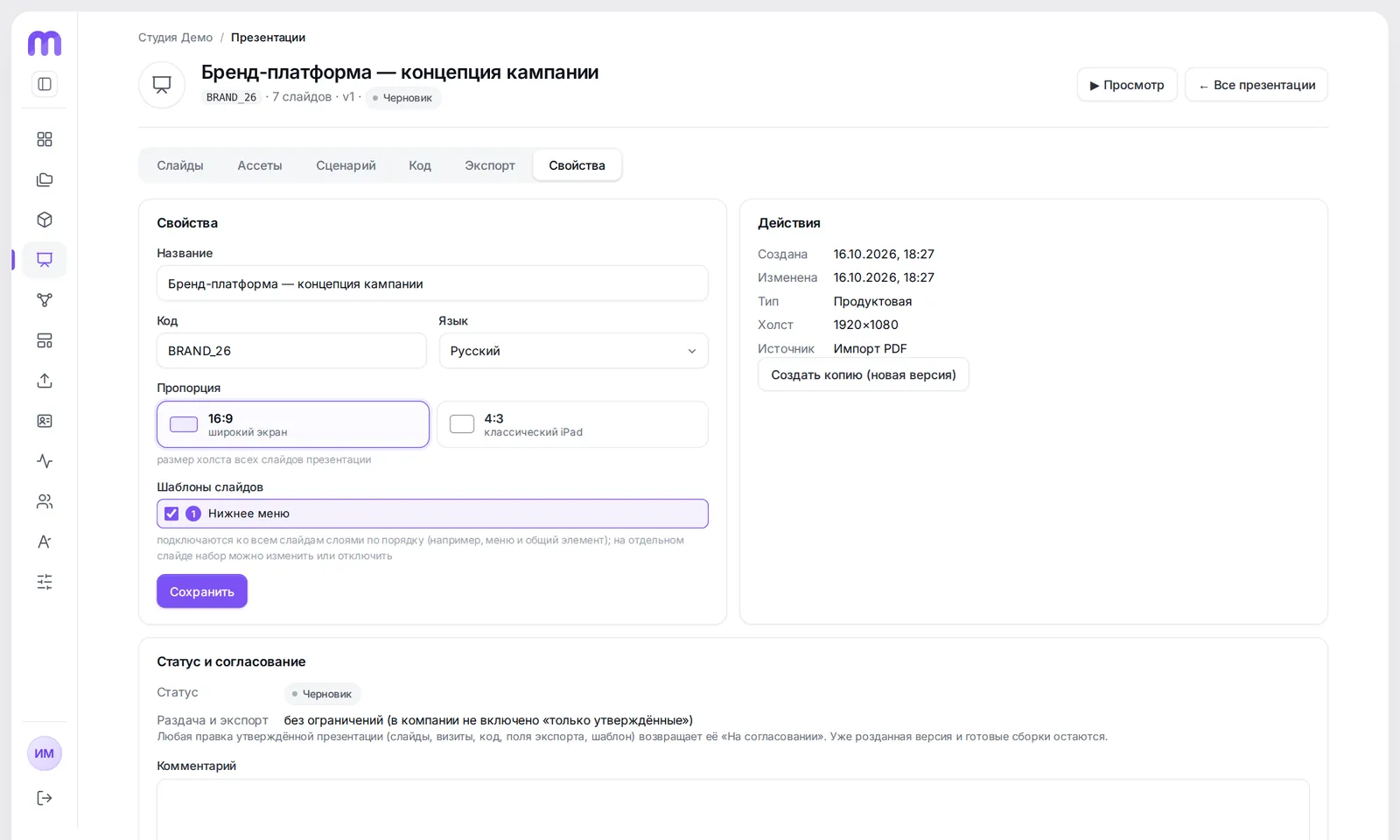
- Статус, комментарий и история согласования
Публикация: ссылка, SCORM и CLM
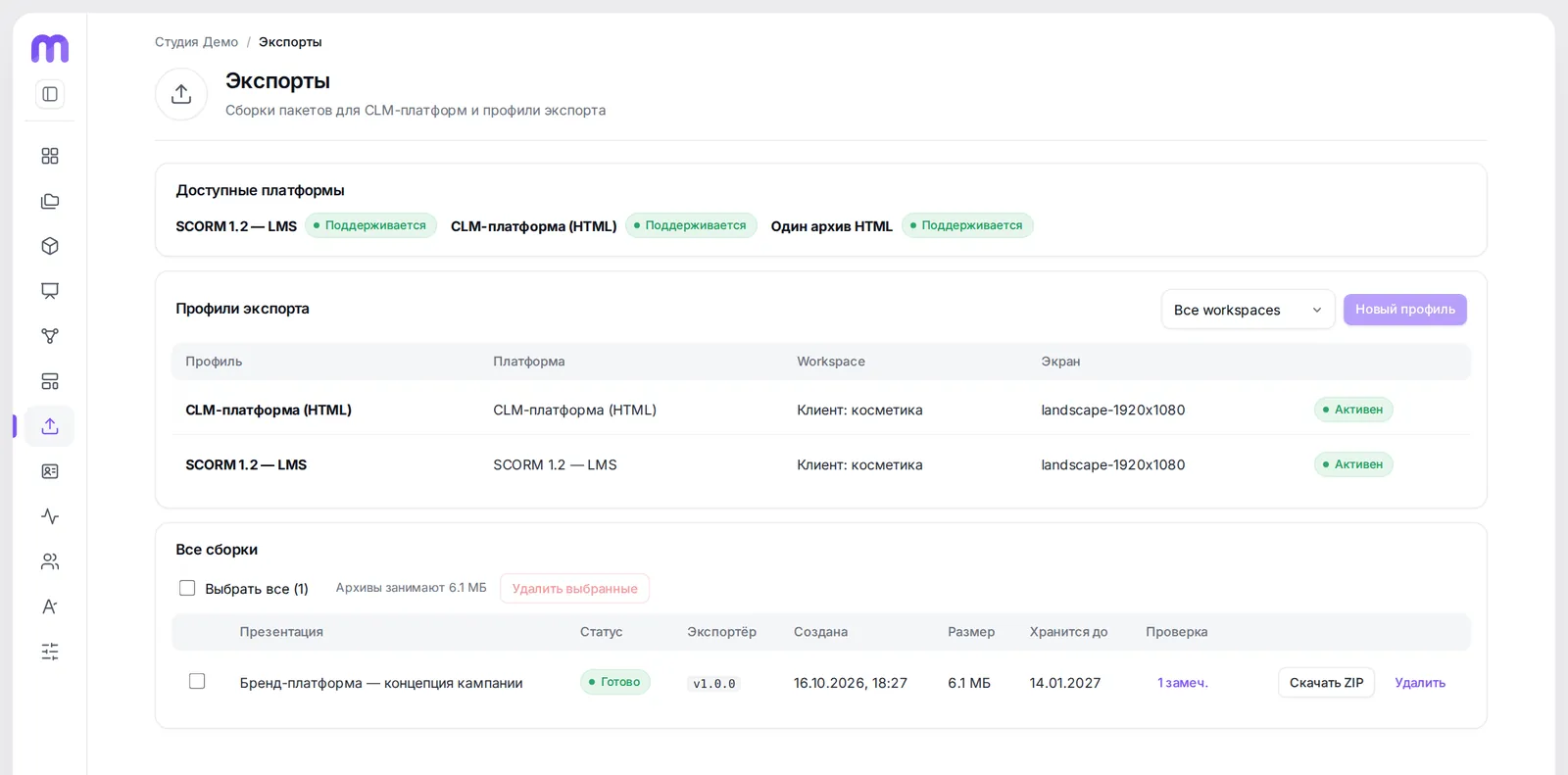
Одна презентация — несколько способов публикации. Площадки, которые доступны компании, видны на главной и в разделе «Экспорты»; их подключает администратор Moduloom.
- Вкладка «Экспорт» → «Новый профиль»: площадка, пространство, экран.
- Выберите профиль и визит → «Собрать».
- Сборка идёт в фоне и проходит проверку; когда статус «Готово» — «Скачать ZIP».
- Отчёт проверки покажет замечания до загрузки на площадку.
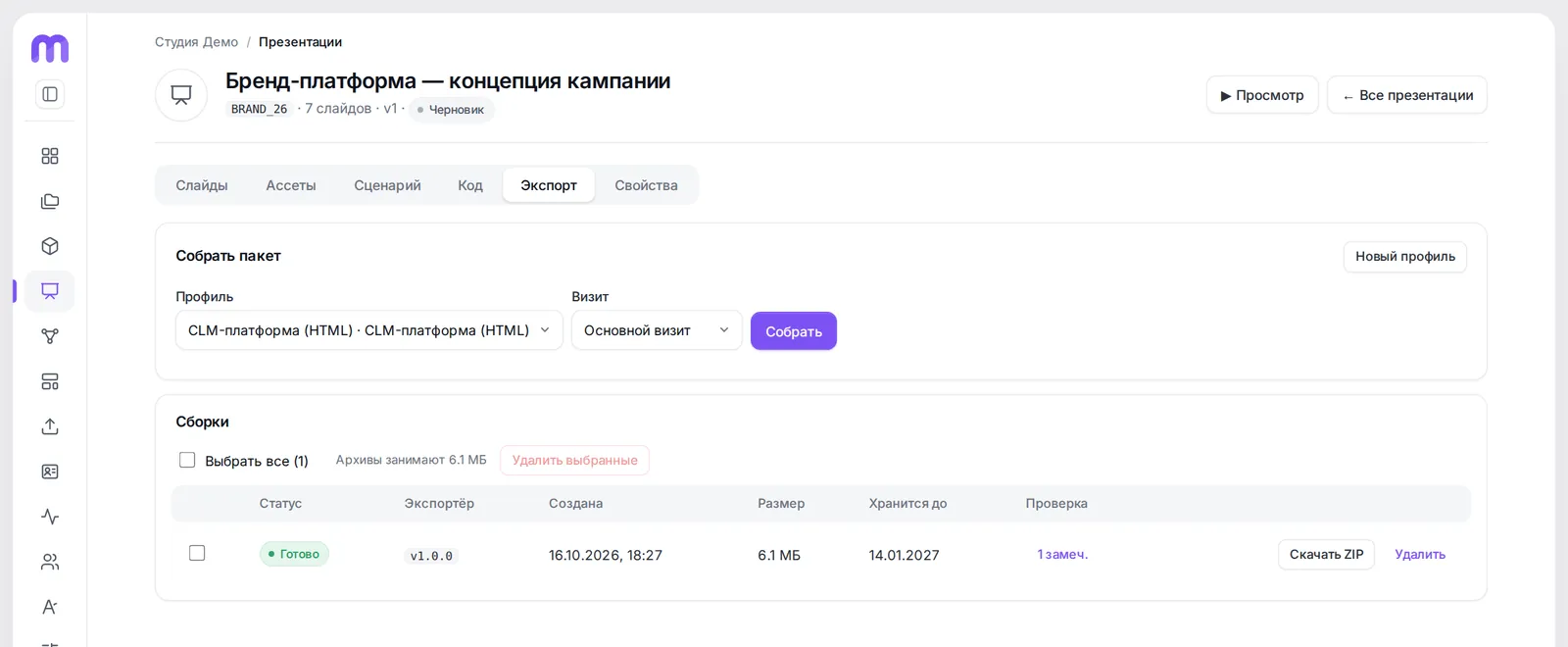
- Собрать пакет
- Готовые сборки: скачать, отчёт проверки
Зрители и вход по коду
Профиль — человек или устройство, которому открыт просмотр, без доступа к кабинету. Клиенты входят по ссылке компании: вводят email и код из письма — и видят только открытые им презентации.
- Раздел «Профили» → «Добавить профиль»: имя, email, группа.
- Отметьте презентации, которые откроются профилю.
- Во вкладке «Публикации» нажмите «Опубликовать» — на устройства уйдёт текущая версия.
- Нажмите «Пригласить» — придёт письмо со ссылкой на вход.
Группы («класс», «регион», «отдел») нужны для фильтров в статистике. Доступ можно закрыть в любой момент — презентация исчезнет с устройства при следующем подключении.
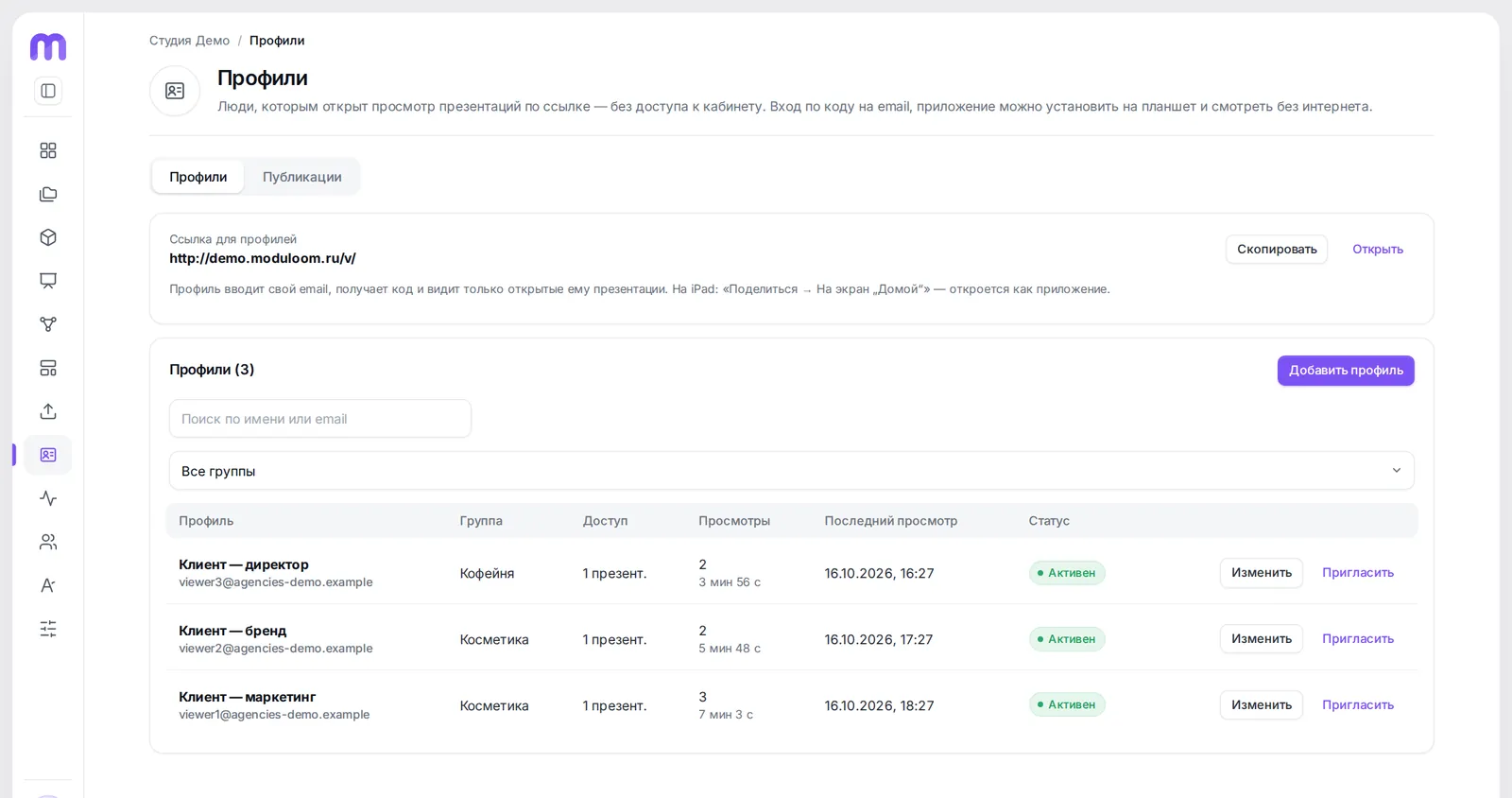
- Ссылка на приложение для зрителей
- Добавить профиль
Приложение на планшете и офлайн
Ссылку для профилей можно открыть на любом устройстве и установить как приложение: на iPad — «Поделиться → На экран „Домой“», на Android — «Установить приложение». Открытые презентации сохраняются на устройстве и показываются без интернета.
- Плашка «На устройстве» показывает, что презентация скачана целиком.
- Дизайнер листает свайпом, панель слайдов открывается с края экрана.
- Ответы и время на слайдах копятся на устройстве и отправляются, когда появится сеть («Данные отправлены»).
- Новая версия скачивается автоматически при следующем подключении.
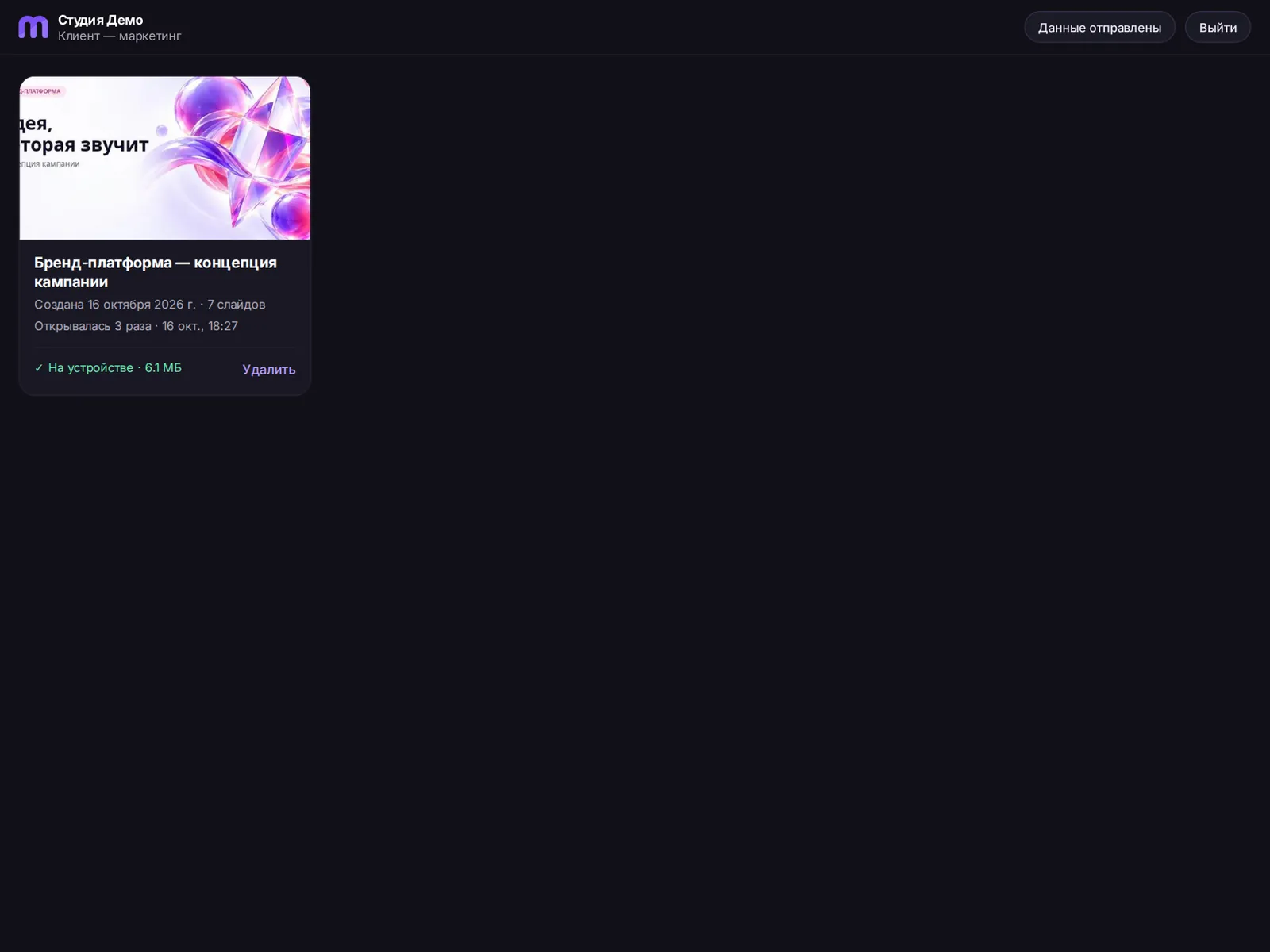
Статистика и сессии
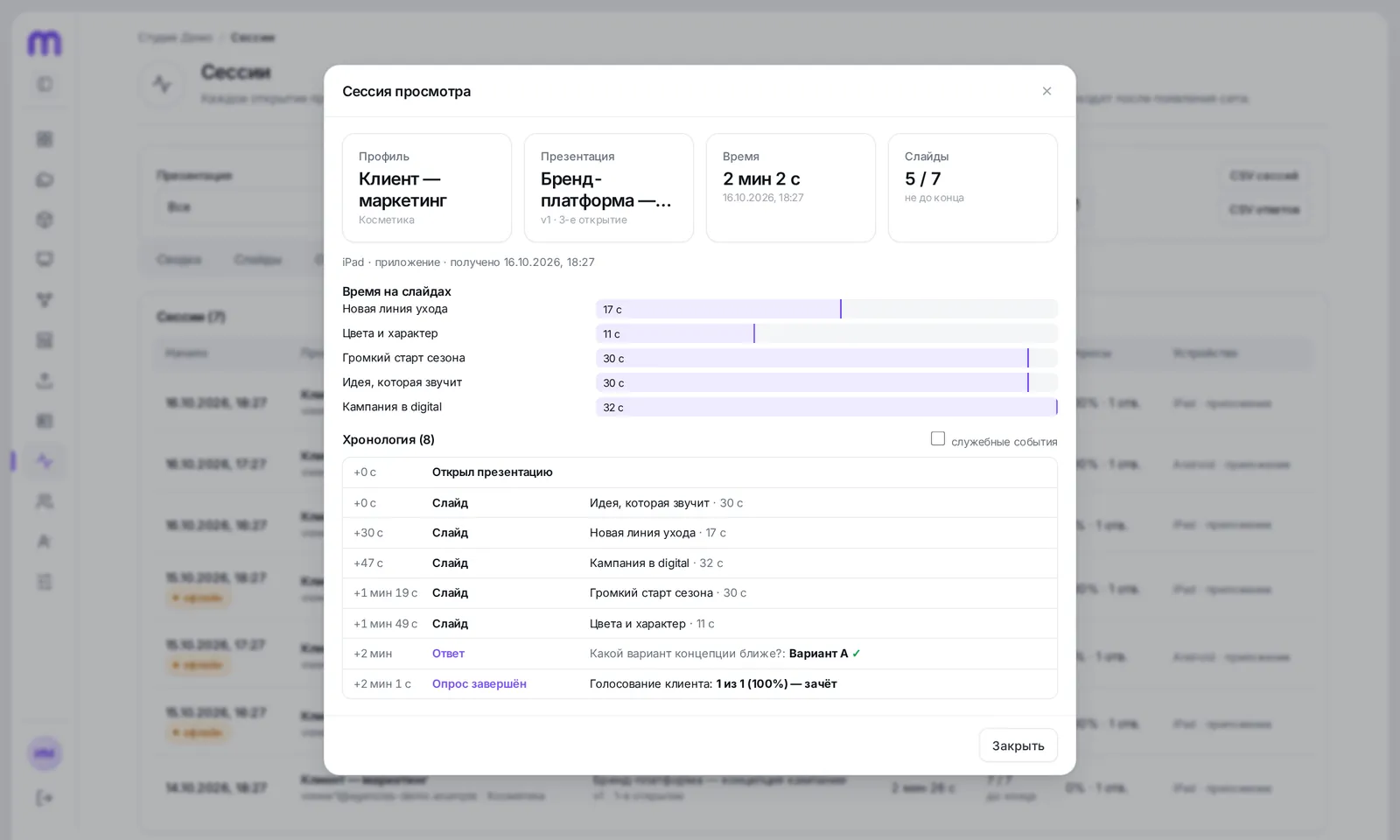
Раздел «Сессии» собирает каждое открытие презентации профилем: когда, сколько длилось, какие слайды пройдены, что открывали и что ответили. Офлайн-просмотры приходят после появления сети и помечаются отдельно.
Фильтры сверху: презентация, профиль, группа и даты. Кнопки «CSV сессий» и «CSV ответов» выгружают данные для Excel или отчёта.
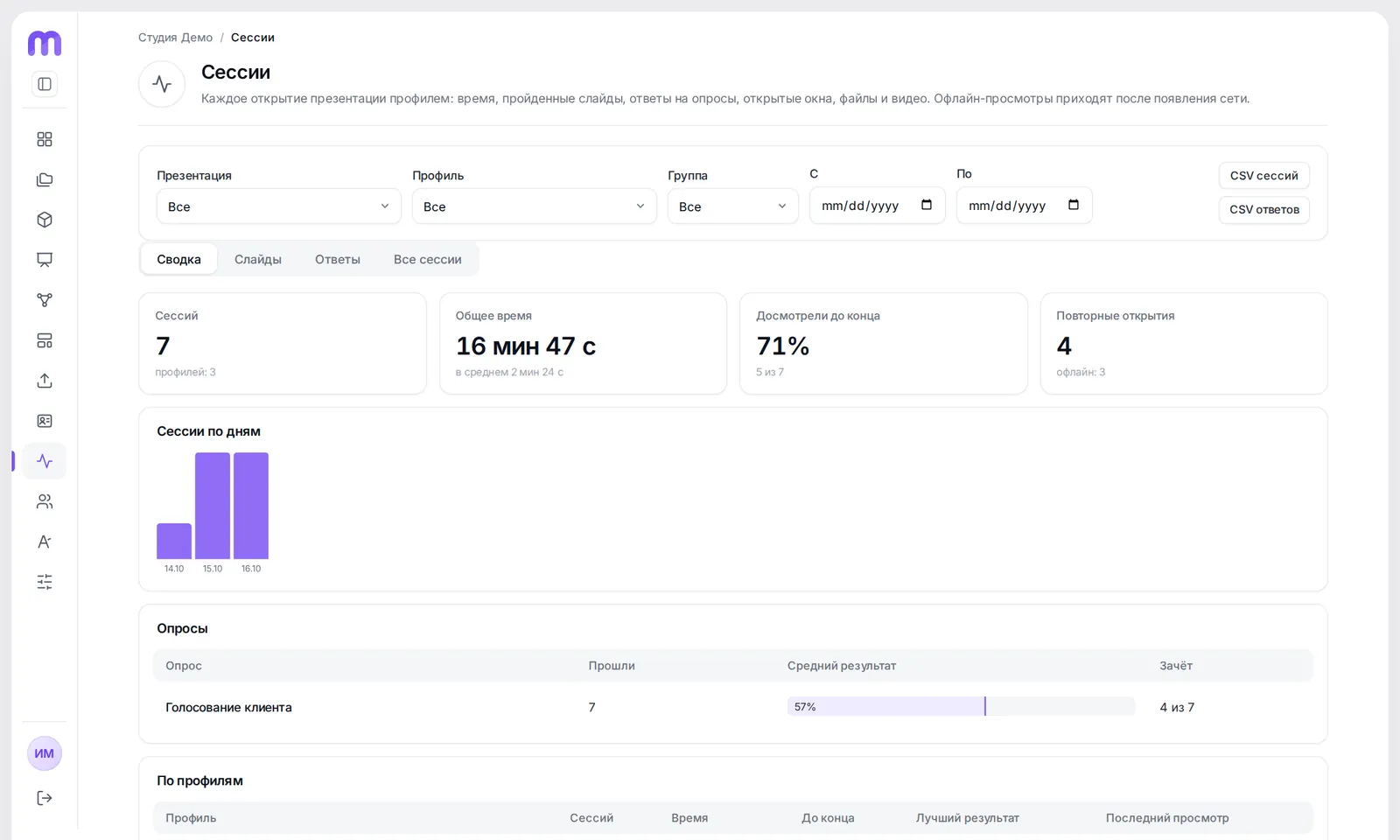
- Сессии, время, досмотры, повторы
- Активность по дням
- Выгрузка сессий и ответов в CSV
Команда и роли
Раздел «Пользователи и права»: администратор приглашает коллег и подрядчиков по email, назначает роль и, при необходимости, точечные правила доступа к пространству, продукту или презентации. Запрет всегда сильнее разрешения.
Вкладки «История прав» и «Журнал действий» показывают, кто и когда создал, изменил, утвердил, собрал или удалил.
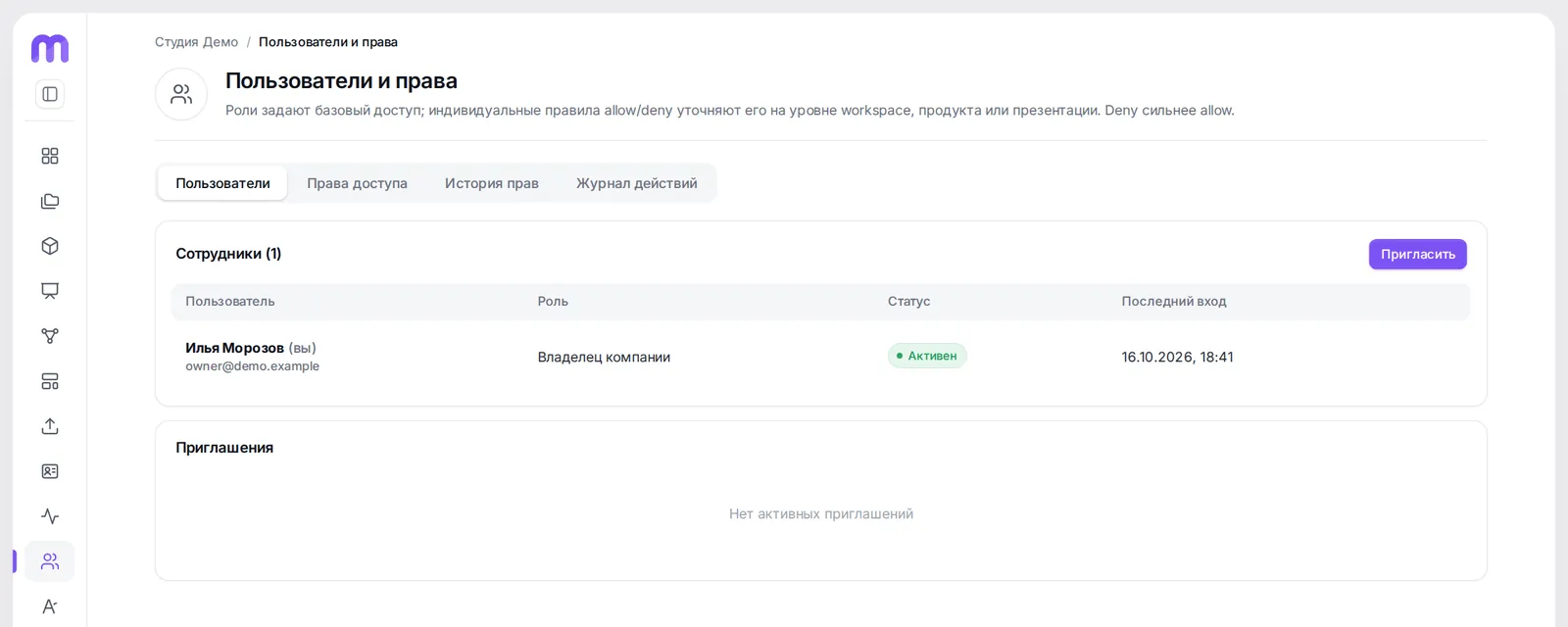
- Пригласить по email
- Права, история, журнал действий
Рецепт: агентства за один вечер
Короткий путь от файла до показа — по шагам этого мануала.
Частые вопросы
Можно ли дать клиенту доступ только к его проекту?
Да. Права задаются на уровне пространства, продукта и презентации, а для просмотра клиенту достаточно профиля без доступа к кабинету.
Переносятся ли шрифты бренда?
Да. Загрузите шрифты в раздел «Шрифты» — они используются в редакторе и попадают в собранные пакеты.
Нужно ли что-то устанавливать?
Нет. Кабинет работает в браузере. Приложение для показа на планшете ставится из браузера за пару нажатий, без магазинов приложений.
Где хранятся данные?
Файлы лежат в приватном хранилище, доступ выдаётся по временным ссылкам. Данные разных компаний изолированы друг от друга.
Можно ли работать с готовым HTML?
Да. В слайд можно вставить свой HTML-элемент или править полный код слайда — HTML, CSS и JS, а также добавлять свои файлы.
Что будет, если закончатся AI-кредиты?
Перестанет работать только генерация слайдов и картинок по описанию. Всё остальное, включая «Вырезать объект» и «Отделить текст», продолжит работать — эти инструменты кредиты не тратят. Кредиты докупаются пакетами в кабинете.
Попробуем на ваших материалах?
Пришлите PDF — покажем, как он станет интерактивным.